相関図の作り方完全ガイド:初心者でも5分で作れる手順とコツ

「ドラマの登場人物が多すぎて誰が誰だかわからない」「自分の小説のキャラクター関係を整理したい」「TRPGのNPC関係をプレイヤーに見せたい」——相関図が欲しくなる場面は意外と多いものです。この記事では、相関図メーカーの開発者である筆者が、ブラウザだけで相関図を作る具体的な手順を、実際の操作の流れに沿って解説します。初めての方でも、読みながら操作すれば5分ほどで最初の相関図が完成します。
相関図作成の全体像:たった3ステップ
相関図づくりは複雑に見えますが、分解するとやることは3つだけです。
- 人物を追加する(登場人物のカードを並べる)
- 関係線でつなぐ(「親子」「恋人」「ライバル」などのラベルを付ける)
- レイアウトを整える(見やすい配置に動かす)
このシンプルさが、ExcelやPowerPointで図形を組み合わせて作る方法との最大の違いです。専用ツールでは「人物」と「関係」という相関図の構成要素が最初から用意されているため、図形の整列やコネクタの設定に時間を取られません。
STEP 1:人物を追加する
相関図メーカーのエディタを開いたら、「人物を追加」ボタンを押します。名前を入力し、必要に応じて以下を設定します。
- カードの色:陣営・家族・所属ごとに色を変えると、後から見たときに一目でグループがわかります
- アイコン・画像:顔写真やキャラ画像を設定すると視認性が大きく向上します
- メモ:年齢・職業・初登場回など、補足情報を残せます
追加したカードはドラッグで自由に動かせます。最初は配置を気にせず、まず登場人物を全員並べてしまうのがおすすめです。

STEP 2:関係線でつなぐ
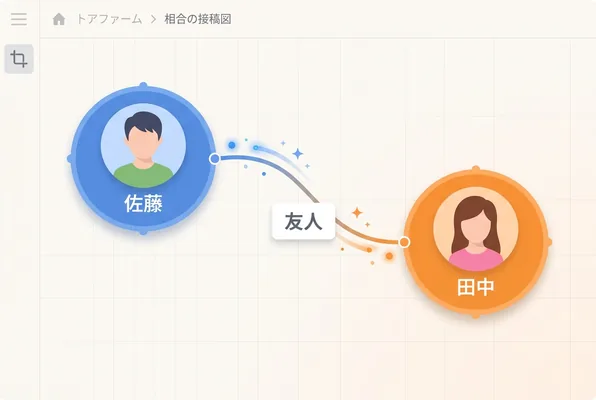
人物カードを選択して「関係を追加」を押し、相手を選ぶと2人の間に線が引かれます。ここで設定できるのは次の3点です。
- 関係ラベル:「夫婦」「上司と部下」「幼なじみ」「敵対」など自由に入力できます
- 線の向き:片思いのような一方向の関係は矢印で、相互の関係は双方向で表現します
- 線の色・スタイル:好意は赤、敵対は青、血縁は実線、秘密の関係は点線……と使い分けると情報量が一気に増えます
関係線のラベルは「短く・具体的に」が鉄則です。「複雑な関係」のような曖昧な表現より「元婚約者」「腹違いの兄」のように一言で関係が伝わる言葉を選びましょう。
STEP 3:レイアウトを整える
人物と関係が揃ったら、配置を調整します。見やすい相関図には共通パターンがあります。
- 主人公を中央に置く:物語ものの相関図は、視線が最初に中央へ向かうため主人公を中心に放射状に配置すると伝わりやすくなります
- グループごとに固める:家族・学校・職場など、所属が同じ人物は近くにまとめます
- 線の交差を減らす:線が交差するほど読みにくくなります。交差が多い場合は人物の位置を入れ替えてみてください
人物が増えてきたら「グループ機能」で枠囲みを作ると、陣営や組織の構造が明確になります。

保存・画像書き出し・読み込みの方法
相関図メーカーの保存は2系統あります。用途に応じて使い分けてください。
| 保存方法 | 用途 | 備考 |
|---|---|---|
| ブラウザ保存(自動) | 作業の続きを後でやる | 端末内のローカルストレージに保存。サーバーには送信されません |
| 画像として保存(PNG) | SNS投稿・資料貼り付け | 無料プランは小さな透かし入り。プレミアムで透かしなし |
ブラウザ保存はお使いの端末のブラウザ内に記録される仕組みのため、別の端末やブラウザには引き継がれません。シークレットモードでは保存が消える点にも注意してください。長期保存したい作品は、画像書き出しも併用しておくと安心です。

注意:ブラウザの「閲覧履歴データの削除」でサイトデータを消すと、保存した相関図も削除されます。大事な相関図は定期的に画像保存しておきましょう。
作った相関図を共有する
完成した相関図は、画像保存のほかにURL共有ができます。共有リンクを発行するとプレビューページが作られ、X(旧Twitter)に投稿するとOGP画像付きで表示されます。創作キャラの相関図を読者・フォロワーに見せたいときや、TRPGセッションの前にプレイヤーへNPC関係を配布したいときに便利です。
スマホで作るときのコツ
相関図メーカーはスマホ操作にも対応しており、画面下部のタブバーから「人物」「関係」「ツール」に素早くアクセスできます。スマホで快適に作るためのコツは次の3つです。
- 先に人物を全員追加してから関係線を引く:画面が小さいぶん、モード切り替えの回数を減らすと作業がスムーズです
- ピンチで拡大しながら配置する:細かい位置調整は拡大表示で行うとミスタップが減ります
- こまめに保存ボタンを押す:モバイルブラウザはメモリ不足でリロードされることがあるため、節目ごとの保存が安全です
よくあるつまずきと解決法
Q. 人物が6人を超えて追加できない
無料プランの上限は6人です。大河ドラマや群像劇など人数の多い作品を整理する場合はPremiumで上限が解放されます。まずは主要人物6人で骨格を作り、必要になったら拡張する使い方がおすすめです。
Q. 保存したはずの相関図が消えた
ブラウザのデータ削除、シークレットモードの利用、別ブラウザでのアクセスが主な原因です。同じ端末・同じブラウザで開き直してみてください。今後のために、完成した相関図は画像でも保存しておくのが確実です。
Q. 線がごちゃごちゃして見づらくなった
人物の配置を「関係が多い人ほど中央へ」と並べ替えるだけで大幅に改善します。詳しくは見やすい相関図を作るデザインテクニックで解説しています。
無料プランとプレミアムプランの違い
| 機能 | 無料 | Premium(月額・年額・買い切り) |
|---|---|---|
| 人物追加 | 6人まで | 無制限 |
| 関係線・グループ・色分け | ○ | ○ |
| ブラウザ保存・URL共有 | ○ | ○ |
| 画像保存 | 透かし入り | 透かしなし |
| AI相関図生成 | 回数制限あり | 拡張 |
詳細は料金プランをご覧ください。
まとめ:まず10人以内の相関図から始めよう
相関図づくりのコツを最後にまとめます。
- 手順は「人物追加 → 関係線 → レイアウト調整」の3ステップ
- 色分けとラベルの工夫で情報量が決まる
- 主人公中心・グループ固め・交差最小化が見やすさの鉄則
- ブラウザ保存と画像保存を併用してデータ消失に備える
最初から完璧を目指す必要はありません。まず推し作品の主要人物5〜6人で小さく作ってみると、相関図づくりの楽しさがすぐにわかるはずです。
登録不要・無料ですぐに始められます
相関図を作ってみる →